
رفع مشکل پرینت گرفتن در اکسل (تنظیم صفحات بهم ریخته)
آیا تا به حال با “کابوس پرینت گرفتن در اکسل” روبرو شدهاید؟ جایی که یک جدول ساده به ده صفحه پراکنده تبدیل میشود!
نرمافزار اکسل (Microsoft Excel) بدون شک قدرتمندترین ابزار برای مدیریت دادهها، محاسبات پیچیده ریاضی و ترسیم نمودارهای تحلیلی در سال ۱۴۰۴ است. اما تقریباً هر کاربری، از کارمندان اداری تا مدیران ارشد، حداقل یک بار با چالش بزرگ این نرمافزار روبرو شده است: پرینت گرفتن در اکسل صحیح و مرتب! برخلاف نرمافزار Word که بر اساس صفحات کاغذ طراحی شده، اکسل یک بوم بیانتها از سلولهاست که مدیریت آن روی کاغذ نیاز به مهارت خاصی دارد. در این مقاله، ما در آموزشگاه آپادانا قصد داریم تمامی تکنیکهای تنظیم صفحات اکسل برای چاپ را به صورت تخصصی و برای بازار کار آموزش دهیم.
اگر به دنبال تسلط کامل بر این مهارت و سایر مهارتهای هفتگانه کامپیوتر هستید، یادگیری در قالب آموزش ICDL در تبریز بهترین و مطمئنترین راهکار برای ارتقای رزومه شغلی شماست. در ادامه، گامبهگام یاد میگیریم که چطور غول پرینت اکسل را مهار کنیم و خروجیهایی شایسته یک متخصص ارائه دهیم.
ریشهیابی بههمریختگی صفحات اکسل در هنگام چاپ
پیش از اینکه به سراغ راهکارهای عملی برویم، باید درک کنیم که چرا اکسل فورا با چاپگرها دوست نمیشود. اکسل به صورت پیشفرض ابعاد محتوای شما را با استانداردهای کاغذ (مثل A4 یا A3) تطبیق نمیدهد. این موضوع منجر به جدا شدن ستونهای انتهایی، ایجاد صفحات سفید ناخواسته و حذف تیترهای حیاتی در صفحات دوم به بعد میشود. ریشه این مشکلات معمولاً در عدم تسلط بر بخش Page Setup و تنظیمات مقیاسبندی است که در دورههای جامع ICDL آپادانا به دقت بررسی میشوند.
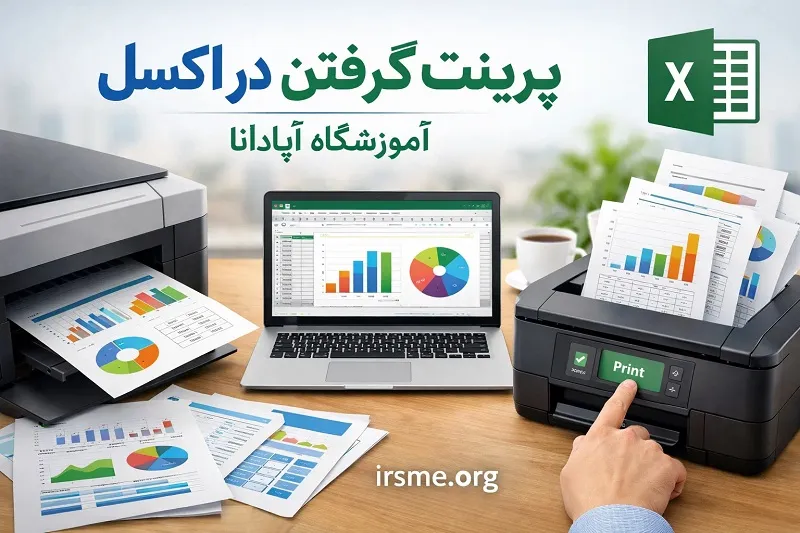
استفاده هوشمندانه از حالت Page Break Preview
بهترین ابزار بصری اکسل برای کنترل خروجی، حالت نمایش Page Break Preview است. برای دسترسی به این جادو، کافی است به لبه View بروید و این گزینه را انتخاب کنید. در این حالت، اکسل با خطوط آبیرنگ، مرزهای دقیق هر صفحه را به شما نشان میدهد. شما میتوانید با کشیدن (Drag) این خطوط، به اکسل فرمان دهید که کدام ستونها یا ردیفها حتماً در یک صفحه واحد قرار بگیرند. این کار باعث میشود مقیاس محتوا به صورت هوشمند تغییر کرده و از پراکندگی دادهها جلوگیری شود.
تکنیک طلایی Print Area و مدیریت محدودههای خاص
بسیاری از اوقات، شیت اکسل شما حاوی محاسبات جانبی است که نباید در پرینت نهایی دیده شوند. برای این کار، ابتدا محدوده مورد نظر خود را با ماوس انتخاب کنید. سپس از تب Page Layout، روی گزینه Print Area کلیک کرده و Set Print Area را بزنید. با این کار، شما به اکسل اعلام میکنید که فقط و فقط همین بخش انتخاب شده ارزش چاپ شدن دارد. این تکنیک یکی از اصول مهم در “اتوماسیون اداری” است که در آموزشگاه آپادانا به عنوان یک مهارت کلیدی تدریس میشود.
فیت کردن ستونها (Scaling) در یک صفحه واحد
وقتی جدول شما کمی عریضتر از کاغذ است، به جای کوچک کردن دستی عرض ستونها، از قابلیت Scaling استفاده کنید. با فشردن Ctrl+P و ورود به محیط پرینت گرفتن در اکسل، گزینه No Scaling را به Fit All Columns on One Page تغییر دهید. اکسل به صورت خودکار اندازه فونت و فواصل را به شکلی تنظیم میکند که تمام ستونهای شما دقیقاً در عرض کاغذ جا شوند. اگر تعداد ستونها بسیار زیاد است، حتماً جهت کاغذ (Orientation) را از حالت عمودی به Landscape (افقی) تغییر دهید تا خوانایی اعداد حفظ شود.
ثابت کردن تیترها در تمام صفحات با Print Titles
در جداول طولانی که در چندین صفحه چاپ میشوند، بزرگترین مشکل کاربر در صفحات دوم به بعد، گم کردن عنوان ستونهاست. برای حل این معضل، از ابزار Print Titles استفاده کنید. در پنجره تنظیمات این بخش، ردیف مورد نظر برای تیتر (مثلاً ردیف اول) را در کادر Rows to repeat at top معرفی کنید. حالا فرقی نمیکند جدول شما ۵ صفحه باشد یا ۵۰۰ صفحه؛ در بالای تمام صفحات چاپی، تیتر جدول تکرار خواهد شد. این سطح از حرفهایگری در گزارشنویسی، شما را از سایر کارمندان متمایز میکند.

چکلیست نهایی تنظیمات چاپ حرفهای
برای اینکه یک خروجی بینقص داشته باشید، حتماً حاشیهها (Margins) را روی حالت Narrow قرار دهید تا از حداکثر فضای کاغذ استفاده شود. همچنین در بخش Custom Margins، تیک گزینههای Horizontally و Vertically را بزنید تا جدول دقیقاً در مرکز کاغذ قرار بگیرد و ظاهر شکیلی داشته باشد. اگر میخواهید خطوط خاکستری اکسل هم چاپ شوند، حتماً گزینه Print Gridlines را فعال کنید؛ در غیر این صورت، باید برای جداول خود Border (کادر) دستی ترسیم کنید.
چرا یادگیری ICDL در آموزشگاه آپادانا تبریز یک ضرورت است؟
تسلط بر تنظیمات چاپ اکسل تنها ۵ درصد از کل دانش کامپیوتر است که برای استخدام در شرکتهای معتبر به آن نیاز دارید. دنیای امروز دنیای تخصصهای دیجیتال است. آموزشگاه آپادانا به عنوان پیشرو در برگزاری دورههای مهارتهای هفتگانه کامپیوتر در تبریز، شما را از سطح مبتدی به سطح حرفهای میرساند.
در دورههای ما، شما علاوه بر اکسل پیشرفته، بر نرمافزارهای ورد (Word)، پاورپوینت (PowerPoint)، مفاهیم ویندوز و اینترنت مسلط میشوید. آموزشگاه آپادانا با بهرهگیری از اساتید رسمی و ارائه مدرک معتبر و بینالمللی، تضمینکننده ورود شما به بازار کار است. تجهیزات مدرن، سرفصلهای منطبق بر نیاز بازار ۱۴۰۴ و پشتیبانی دائمی، از ویژگیهای منحصربهفرد ماست. اجازه ندهید ضعف در مهارتهای کامپیوتری، مانع پیشرفت شغلی شما شود.
آینده شغلی با مدرک معتبر ICDL در استان آذربایجان شرقی
داشتن مدرک ICDL در تبریز دیگر یک امتیاز نیست، بلکه یک استاندارد الزامی برای تمام ادارات، بانکها و شرکتهای خصوصی است. با دریافت این مدرک از آموزشگاه آپادانا، نه تنها مهارتهایی مثل فرمولنویسی در اکسل و مدیریت دیتابیس را میآموزید، بلکه اعتمادبهنفس لازم برای کار با هر سیستم کامپیوتری را کسب میکنید. ما در آپادانا مسیر یادگیری را برای شما لذتبخش و کوتاه کردهایم.
در نهایت، مدیریت پرینت گرفتن در اکسل مهارتی است که با تمرین و آموزش صحیح به دست میآید. استفاده از ابزارهایی مثل Page Break و Scaling، اولین قدمهای شما در مسیر تبدیل شدن به یک اپراتور حرفهای سیستم است. فراموش نکنید که آموزش، سرمایهگذاری روی خودتان است و آموزشگاه آپادانا در این سرمایهگذاری تا انتهای مسیر در کنار شماست.
فرصت را از دست ندهید: دورههای جدید آموزش ICDL در تبریز با تخفیف ویژه برای دانشجویان و کارجویان آغاز شد. جهت رزرو صندلی و دریافت سرفصلها، همین حالا با شماره ۰۹۳۹۳۰۹۰۵۹۵ تماس بگیرید یا در واتساپ پیام دهید.

مطالب زیر را حتما بخوانید

علت شارژ نشدن لپتاپ؛ کالبدشکافی مدار شارژ و آیسی BQ
8 بازدید
بهترین نرمافزار ترید ارز دیجیتال در تبریز
1.38k بازدید
بهترین دوره آموزش آفیس در تبریز
5.28k بازدید
آموزش تعمیر ای سی یو در تبریز
5.92k بازدید
کنترل وسایل خانه با پایتون و رزبری پای (Raspberry Pi)
15 بازدید
مدیریت ریسک در معاملات ارز دیجیتال
892 بازدید





دیدگاهتان را بنویسید