
ریست بایوس لپتاپ و رفع مشکلات سختافزاری
روشن شدن لپتاپ و ورود مستقیم به صفحه BIOS بهجای ویندوز، شناسایی نشدن هارد یا SSD و تغییر ناگهانی تنظیمات راهاندازی، از مشکلاتی هستند که میتوانند روند استفاده از دستگاه را مختل کنند. در برخی موارد، ریست بایوس لپتاپ و بازگرداندن تنظیمات به حالت پیشفرض میتواند به رفع این اختلالها کمک کند؛ البته ابتدا باید علت اصلی مشکل مشخص شود.
گاهی منشأ ایراد به تنظیمات BIOS مربوط است و گاهی قطعاتی مانند رم، حافظه داخلی، باتری CMOS یا مادربرد باعث بروز مشکل میشوند. در این مقاله با روشهای ریست بایوس لپتاپ و راهکارهای عیبیابی مشکلات رایج آشنا میشوید. این راهنمای آموزشی با رویکرد فنی و با معرفی آموزشگاه آپادانا، مجری طرح آموزش تعمیرات لپتاپ در تبریز، تهیه شده است.
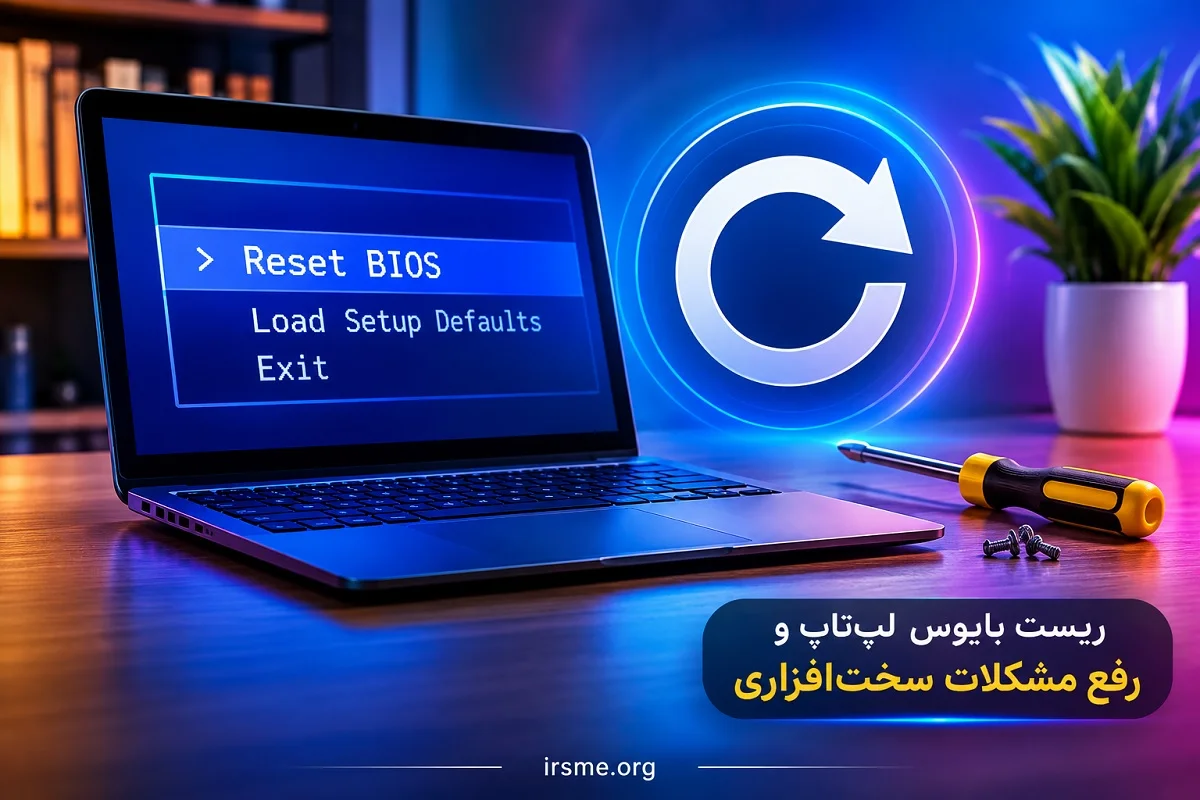
بایوس لپتاپ چیست و چه وظیفهای دارد؟
BIOS مخفف عبارت Basic Input/Output System است. در لپتاپهای جدید معمولاً نسخه پیشرفتهتر آن با نام UEFI مورد استفاده قرار میگیرد. این میانافزار هنگام روشن شدن دستگاه، قطعات مهمی مانند پردازنده، حافظه رم، حافظه داخلی و برخی کنترلرهای سختافزاری را بررسی میکند و سپس کنترل راهاندازی را به سیستمعامل میسپارد.
در بخش تنظیمات BIOS یا UEFI میتوان گزینههایی مانند ترتیب بوت، وضعیت Secure Boot، فعال بودن مجازیسازی، تنظیمات تاریخ و ساعت و برخی قابلیتهای سختافزاری را مشاهده کرد. البته نام و محل این گزینهها با توجه به برند و مدل لپتاپ متفاوت است.
نکته مهم این است که BIOS با ویندوز تفاوت دارد. ریست کردن تنظیمات بایوس معمولاً ویندوز و فایلهای شخصی را پاک نمیکند؛ اما ممکن است تنظیمات لازم برای شناسایی سیستمعامل یا دسترسی به درایو رمزگذاریشده تغییر کند. بنابراین بهتر است پیش از هر اقدامی، تنظیمات فعلی و وضعیت رمزگذاری دستگاه بررسی شود.
نکته مهم درباره ریست بایوس لپتاپ
ریست BIOS میتواند تنظیمات اشتباه راهاندازی را به حالت پیشفرض برگرداند؛ اما لزوماً خرابی سختافزاری را برطرف نمیکند. اگر لپتاپ وارد صفحه بایوس میشود یا ویندوز بالا نمیآید، ابتدا باید وضعیت SSD، رم، ترتیب بوت و تنظیمات UEFI بررسی شود.
روش ریست بایوس با جامپر برای همه لپتاپها مناسب نیست. پیش از اتصال هر پایه یا جدا کردن باتری CMOS، باید راهنمای فنی مدل دستگاه بررسی شود.
چه زمانی به ریست بایوس لپتاپ نیاز داریم؟
ریست BIOS زمانی مطرح میشود که احتمال داده شود تغییر یک گزینه یا بههمریختگی تنظیمات، عامل اختلال در راهاندازی دستگاه است. برخی از نشانههای رایج عبارتاند از:
- ورود مداوم لپتاپ به صفحه BIOS و اجرا نشدن ویندوز
- تغییر ترتیب بوت و شناسایی نشدن مسیر راهاندازی سیستمعامل
- بروز مشکل پس از تغییر تنظیمات BIOS یا UEFI
- ناپایداری دستگاه پس از اعمال تنظیمات خاص پردازنده یا حافظه، در مدلهایی که چنین گزینههایی دارند
- نمایش پیامهای مربوط به تاریخ و ساعت یا بازگشت مکرر تنظیمات به حالت اولیه
- اختلال در شناسایی برخی قطعات پس از تغییر تنظیمات سختافزاری
با این حال، اگر لپتاپ اصلاً روشن نمیشود، چراغ پاور واکنشی ندارد یا دستگاه پس از روشن شدن تصویر نمایش نمیدهد، نباید بدون بررسی اولیه مشکل را به بایوس نسبت داد. در این وضعیت، آداپتور، باتری، مدار تغذیه، رم، پردازنده و مادربرد نیز باید بررسی شوند.
روشهای ریست بایوس لپتاپ
۱. بازگردانی تنظیمات از داخل BIOS یا UEFI
اگر لپتاپ روشن میشود و امکان ورود به BIOS وجود دارد، سادهترین روش استفاده از گزینه بازگردانی تنظیمات پیشفرض است. با فشردن کلید مخصوص دستگاه (مانند F2، F10 یا Delete) وارد BIOS شوید.
سپس گزینههایی مانند Load Setup Defaults یا Restore Defaults را انتخاب و تأیید کنید. در پایان، با انتخاب Save and Exit تنظیمات را ذخیره کنید.
توجه داشته باشید که این کار ممکن است تنظیمات بوت، Secure Boot یا حالت ذخیرهسازی را تغییر دهد. اگر از BitLocker استفاده میکنید، پیش از انجام این کار کلید بازیابی را آماده داشته باشید.
۲. ریست بایوس با قطع برق و بررسی باتری CMOS
در برخی لپتاپها، اطلاعات ساعت و تنظیمات پایه از طریق باتری CMOS یا مدار RTC حفظ میشوند. قطع باتری اصلی و باتری RTC، در مدلهای سازگار و طبق دستورالعمل سازنده، ممکن است به بازنشانی تنظیمات کمک کند.
البته همه لپتاپها باتری CMOS جداگانه ندارند و طراحی آن در مدلهای مختلف متفاوت است. بنابراین پیش از باز کردن دستگاه، راهنمای تعمیر همان مدل را بررسی کنید.
۳. آموزش ریست بایوس با استفاده از جامپر
جامپر روشی برای پاک کردن تنظیمات CMOS در برخی مادربردهای کامپیوتر رومیزی است. پایههایی با نامهایی مانند CLRTC و CLR_CMOS طبق دستورالعمل سازنده برای این کار استفاده میشوند.
این روش برای همه لپتاپها مناسب نیست؛ زیرا بسیاری از مادربردهای لپتاپ جامپر استاندارد ندارند. اتصال اشتباه نقاط مادربرد ممکن است به قطعات آسیب بزند.
برای مثال، در برخی مادربردهای رومیزی ایسوس و گیگابایت از پایههای مخصوص Clear CMOS استفاده میشود؛ اما نباید بدون بررسی مدل، این روش را روی لپتاپ اجرا کرد. شناخت نقشه مادربرد و رعایت اصول ایمنی در این فرایند ضروری است.
بالا نیامدن ویندوز و رفتن به بایوس؛ علت چیست؟
ورود مستقیم لپتاپ به صفحه BIOS همیشه نشانه خرابی بایوس نیست. این اتفاق معمولاً زمانی رخ میدهد که دستگاه نتواند مسیر راهاندازی ویندوز را پیدا کند.
مهمترین علتهای احتمالی عبارتاند از:
- شناسایی نشدن SSD یا هارد: خرابی حافظه یا مشکل اتصال آن.
- تغییر ترتیب بوت: قرار گرفتن گزینهای غیر از حافظه ویندوز در اولویت راهاندازی.
- تغییر حالت UEFI و Legacy: ناسازگاری تنظیمات بوت با شیوه نصب ویندوز.
- خرابی فایلهای بوت: آسیب دیدن اطلاعات راهاندازی سیستمعامل.
- مشکلات سختافزاری: خرابی SSD، رم یا مدارهای مادربرد.
برای شروع عیبیابی لپ تاپ ، بررسی کنید که SSD یا هارد در BIOS شناسایی میشود یا خیر. اگر حافظه نمایش داده نمیشود، پیش از تغییر تنظیمات بوت، سلامت قطعه و اتصالات آن را بررسی کنید.
جدول علائم خرابی بایوس و روش بررسی اولیه
| نشانه مشاهدهشده | علت احتمالی | اقدام پیشنهادی |
|---|---|---|
| ورود مداوم به BIOS | مشکل ترتیب بوت یا شناسایی نشدن حافظه | بررسی SSD و Boot Order |
| بههمریختن تاریخ و ساعت | احتمال ضعف باتری RTC یا ایراد مدار آن | بررسی باتری و اتصالات RTC |
| شناسایی نشدن SSD یا هارد | خرابی حافظه یا مسیر ارتباطی | تست حافظه و بررسی اتصال |
| روشن شدن بدون تصویر | احتمال ایراد رم، تغذیه یا مادربرد | عیبیابی سختافزاری تخصصی |
| ذخیره نشدن تنظیمات BIOS | مشکل RTC، Firmware یا مادربرد | بررسی تنظیمات و مدار نگهدارنده |
| مشکل پس از تغییر تنظیمات بوت | ناسازگاری تنظیمات UEFI و Legacy | بازبینی تنظیمات مطابق نصب ویندوز |
رفع مشکلات سختافزاری لپتاپ پس از ریست بایوس
ریست بایوس یک اقدام نرمافزاری در سطح میانافزار است و نمیتواند قطعه سوخته، اتصال قطعشده یا خرابی فیزیکی مادربرد را تعمیر کند. به همین دلیل، اگر مشکل پس از بازگردانی تنظیمات همچنان باقی است، باید عیبیابی سختافزاری انجام شود.
بررسی رم لپتاپ
خرابی ماژول رم، اتصال نامناسب یا مشکل اسلات حافظه میتواند باعث روشن نشدن صحیح دستگاه، ریاستارت شدن یا نداشتن تصویر شود. در دستگاههایی که رم قابل تعویض دارند، بررسی ماژول و تست اصولی آن میتواند به تشخیص ایراد کمک کند. در لپتاپهای دارای رم لحیمشده، بررسی به تجهیزات و مهارت تخصصیتری نیاز دارد.
بررسی SSD و هارد
اگر حافظه داخلی در BIOS نمایش داده نمیشود، باید سلامت SSD یا هارد، اتصال و سازگاری آن با دستگاه بررسی شود. گاهی مشکل از خود حافظه است و گاهی کنترلر یا مدار ارتباطی روی مادربرد دچار ایراد شده است. پیش از هرگونه فرمت یا نصب مجدد ویندوز، وضعیت اطلاعات کاربر باید در نظر گرفته شود.
بررسی باتری CMOS و مدار RTC
اگر تاریخ و ساعت دستگاه مرتباً به هم میریزد یا برخی تنظیمات پس از خاموش شدن کامل لپتاپ حفظ نمیشوند، احتمال وجود مشکل در باتری RTC، اتصالات آن یا مدار مربوطه مطرح میشود. البته این نشانه بهتنهایی برای تشخیص قطعی خرابی باتری کافی نیست و باید با اندازهگیری و بررسی فنی همراه باشد.
بررسی مدار تغذیه و مادربرد
روشن نشدن دستگاه، خاموشی ناگهانی یا روشن شدن چراغها بدون نمایش تصویر میتواند به بخش تغذیه، مدار شارژ، کنترلرهای مادربرد لپ تاپ یا قطعات دیگر مربوط باشد. در این مرحله، بررسی ولتاژهای ورودی و خروجی، اتصالات و قطعات مشکوک با ابزار مناسب انجام میشود. این کار باید توسط فرد آموزشدیده و با رعایت اصول ایمنی صورت گیرد.
علت ریست شدن تنظیمات بایوس چیست؟
بازگشت مکرر تنظیمات BIOS به حالت اولیه میتواند علتهای مختلفی داشته باشد. یکی از موارد احتمالی، ضعیف شدن باتری RTC در دستگاههایی است که از باتری مستقل استفاده میکنند. خرابی اتصال باتری، مشکل مدار نگهدارنده اطلاعات یا ایراد در مادربرد نیز ممکن است چنین رفتاری ایجاد کند.
در بعضی موارد، کاربر تصور میکند تنظیمات ذخیره نشدهاند؛ در حالی که گزینهها به دلیل انتخاب اشتباه Save and Exit یا وجود محدودیتهای Firmware اعمال نشدهاند. همچنین بهروزرسانی ناموفق BIOS یا مشکلات نرمافزار داخلی دستگاه میتواند نیاز به بررسی تخصصی داشته باشد. بنابراین برای تشخیص علت ریست شدن تنظیمات بایوس، باید مدل لپتاپ، سابقه تغییرات، وضعیت باتری RTC و رفتار دستگاه پس از خاموش و روشن شدن بررسی شود.
نکات ایمنی مهم هنگام ریست بایوس و تعمیر لپتاپ
باز کردن لپتاپ و کار روی مادربرد بدون دانش کافی میتواند باعث آسیب به قطعات ظریف، کانکتورها و مسیرهای الکتریکی شود. پیش از انجام هرگونه بررسی داخلی، دستگاه باید خاموش و شارژر جدا شود. قطع باتری داخلی نیز باید مطابق دستورالعمل سازنده انجام شود.
هرگز پایههای ناشناخته مادربرد را برای پاک کردن CMOS اتصال کوتاه نکنید. استفاده از ابزار فلزی در محل اشتباه ممکن است به مدار آسیب بزند. همچنین بهروزرسانی BIOS را با ریست تنظیمات اشتباه نگیرید؛ قطع برق یا استفاده از فایل Firmware نامناسب هنگام بهروزرسانی میتواند دستگاه را از کار بیندازد.
اگر لپتاپ روشن نمیشود، بوی سوختگی دارد، آثار مایعات روی آن دیده میشود یا به تعمیر مدار تغذیه نیاز دارد، ادامه کار را به تعمیرکار متخصص بسپارید.
ریست بایوس اولین قدم برای عیبیابی اصولی لپتاپ
ریست بایوس لپتاپ یکی از روشهای کاربردی برای بازگرداندن تنظیمات Firmware به حالت پیشفرض است؛ اما نباید آن را راهحل قطعی تمام مشکلات روشن نشدن یا بالا نیامدن ویندوز دانست. ورود مداوم به صفحه BIOS، شناسایی نشدن SSD، بههمریختن تاریخ و ساعت و ذخیره نشدن تنظیمات، هرکدام میتوانند دلایل متفاوتی داشته باشند و به بررسی دقیق نیاز دارند.
برای رفع این مشکلات، ابتدا باید تنظیمات بوت و UEFI بررسی شوند و در صورت نیاز سلامت رم، حافظه داخلی، باتری RTC و مدار مادربرد مورد آزمایش قرار گیرد. همچنین روشهایی مانند ریست بایوس با جامپر یا جدا کردن باتری CMOS فقط در شرایطی قابل استفاده هستند که با طراحی همان مدل سازگار باشند.




دیدگاهتان را بنویسید