نقش به روز رسانی BIOS در سلامت لپ تاپ
با پیشرفت روزافزون فناوری و پیچیدهتر شدن معماری سختافزاری لپتاپها، اهمیت نگهداری اصولی و بهروز نگه داشتن نرمافزارها و فریمورها (Firmware) بیش از گذشته احساس میشود. یکی از حیاتیترین این فریمورها، سیستم ورودی/خروجی پایه یا همان BIOS است که وظیفه مدیریت ارتباط بین سختافزار و سیستمعامل را بر عهده دارد.
درک دقیق نقش بهروزرسانی BIOS در سلامت لپتاپ، نهتنها برای کاربران عادی که به دنبال افزایش طول عمر دستگاه خود هستند، بلکه برای تکنسینها و متخصصان حوزه فناوری یک ضرورت غیرقابل انکار است. اگر سیستم شما با مشکلاتی نظیر داغ شدن بیدلیل، افت سرعت، یا عدم شناسایی قطعات جدید روبرو است، احتمالاً راهحل شما در یک آپدیت ساده بایوس نهفته است.
💡 پیشنهاد ویژه برای علاقهمندان به سختافزار:
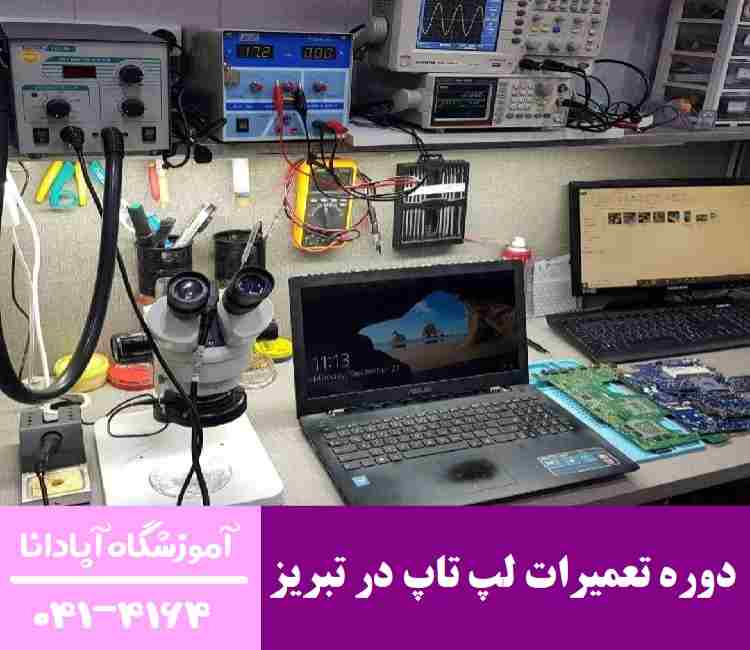
اگر علاقهمند به یادگیری این مباحث بهصورت عملی و تخصصی هستید، شرکت در دوره تعمیرات لپتاپ در تبریز که توسط مجتمع آموزشی آپادانا برگزار میشود، انتخابی هوشمندانه برای ورود به بازار کار است. جهت دریافت مشاوره رایگان همین حالا با شماره 041-4164 تماس بگیرید.
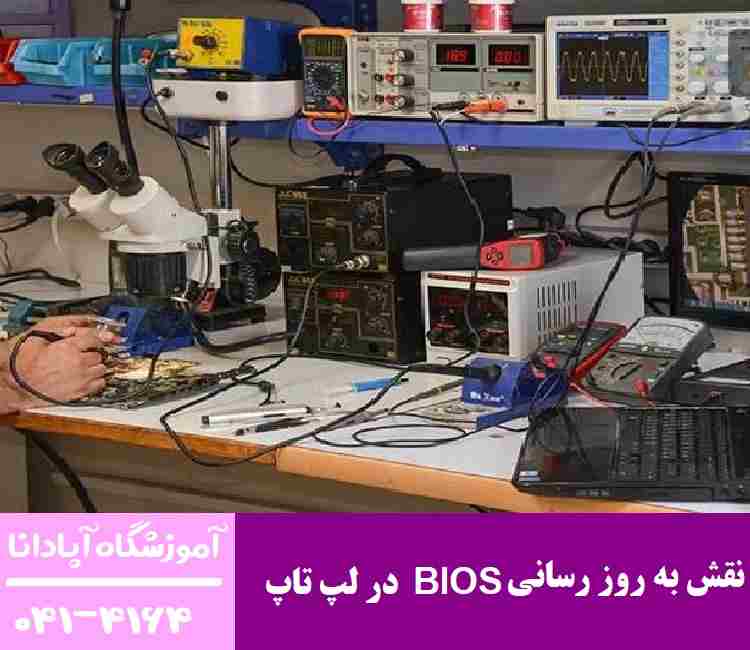
بهروزرسانی BIOS و دلایل اهمیت آن
در دنیای سختافزار، بایوس اولین کدی است که پس از فشردن دکمه پاور اجرا میشود. بهروزرسانی این قطعه در واقع نوعی ارتقاء پایهای است که میتواند کارایی، امنیت سایبری و پایداری کل سیستم را بهشدت بهبود بخشد. بسیاری از کاربران تصور میکنند این آپدیت تنها در زمان بروز مشکل یا خرابی کامل لازم است؛ در حالی که نسخههای جدید BIOS معمولاً کدهای بهینهتری برای پشتیبانی از ویندوزهای جدید و سختافزارهای مدرن (مانند SSD های پرسرعت NVMe) ارائه میدهند.
تفاوت BIOS با UEFI در لپتاپهای امروزی
یکی از تحولات مهم در معماری سیستمهای جدید، جایگزینی BIOS کلاسیک با UEFI (رابط فریمور توسعهپذیر یکپارچه) بوده است. UEFI امکانات بسیار گستردهتری نسبت به نسخه سنتی دارد؛ از جمله رابط گرافیکی کاربرپسند (با قابلیت پشتیبانی از ماوس)، امنیت بسیار بالاتر (نظیر قابلیت Secure Boot برای جلوگیری از بدافزارها) و پشتیبانی از هارد درایوهای بزرگتر از ۲ ترابایت.
این تفاوتها موجب شدهاند که فرآیند بهروزرسانی در دستگاههای مجهز به UEFI، تأثیر مستقیم و ملموستری بر سرعت بوت شدن و کاهش خطاهای بلو اسکرین (صفحه آبی مرگ) داشته باشد.
چه زمانی باید BIOS لپتاپ را آپدیت کنیم؟
توصیه مهندسان سختافزار این است که بایوس را تنها زمانی آپدیت کنید که نیاز مشخصی وجود داشته باشد، چرا که این فرآیند ذاتاً حساس است. اما اگر لپتاپ شما دچار یکی از مشکلات زیر شده است، آپدیت بایوس میتواند راهگشا باشد:
- شناسایی نشدن رم (RAM) یا هارد جدیدی که بهتازگی روی سیستم نصب کردهاید.
- بوت نشدن صحیح سیستم یا ناپایداریهای عجیب پس از نصب ویندوز جدید.
- کارکرد مداوم و با صدای بلند فنها حتی در زمان بیکاری سیستم.
کنترل دما و تأثیر آپدیت بر طول عمر باتری
یکی از مسائل رایج در لپتاپها، داغ شدن بیش از حد پردازنده (CPU) و عملکرد ضعیف سیستم خنککننده است. آپدیت BIOS در بسیاری از موارد شامل اصلاح و بهبود الگوریتمهای مدیریت حرارت (Thermal Management) و تنظیم دور فنهاست. با کنترل دقیقتر دما، استهلاک قطعات داخلی بهشدت کاهش مییابد.
از سوی دیگر، بسیاری از کاربران نمیدانند که تنظیمات فریمور نقش مستقیمی در مدیریت مصرف انرژی (Power Management) دارد. با انتشار نسخههای جدید، سازندگان معمولاً الگوریتمهای مصرف برق را ارتقا میدهند تا پردازنده گرافیکی و رم در حالت بیکار (Idle) انرژی بسیار کمتری مصرف کنند. این امر مستقیماً باعث افزایش شارژدهی و طول عمر باتری میشود.
ریسکهای آپدیت BIOS (هشدار مهم!)
هرچند بهروزرسانی مزایای چشمگیری دارد، اما قطع شدن ناگهانی برق در حین این فرآیند چند دقیقهای، میتواند منجر به «بریک شدن» (Bricking) سیستم و از کار افتادن کامل مادربرد شود. برای جلوگیری از این فاجعه، رعایت نکات زیر الزامی است:
- ابتدا باتری لپتاپ را حداقل تا ۷۰ درصد شارژ کنید.
- در طول فرآیند آپدیت، لپتاپ باید به آداپتور برق متصل باشد.
- نسخه بایوس دانلودی باید دقیقاً با مدل نامبر (Model Number) لپتاپ شما مطابقت داشته باشد.
آموزش گامبهگام آپدیت BIOS لپتاپ
۱. ابتدا با فشردن کلیدهای `Win + R` و تایپ `msinfo32`، نسخه فعلی بایوس و مدل دقیق سیستم خود را یادداشت کنید.
۲. وارد وبسایت رسمی سازنده (ASUS، HP، Lenovo و…) شوید و به بخش Support/Drivers بروید.
۳. جدیدترین فایل BIOS را دانلود کنید (معمولاً با فرمت exe یا فایلهای قابل فلش از طریق USB).
۴. تمام برنامههای در حال اجرا و آنتیویروس را موقتاً ببندید.
۵. فایل را اجرا کرده و بدون لمس کردن کیبورد یا ماوس، اجازه دهید سیستم ریاستارت شده و فرآیند را تکمیل کند.
🔧 ورود به بازار کار تعمیرات با آموزشگاه آپادانا
اگر مباحث مربوط به سختافزار، آپدیتهای سیستمی و تعمیرات الکترونیک برای شما جذاب است، یادگیری تئوری کافی نیست. آموزشگاه آپادانا در تبریز با مجهزترین کارگاههای آموزشی، برگزارکننده تخصصیترین دورههای سختافزاری است.
شما با شرکت در آموزش تعمیرات برد در تبریز و دورههای تعمیرات لپتاپ، صفر تا صد عیبیابی، تعویض قطعات SMD، پروگرام کردن بایوس با دستگاه هیتر و پروگرامر، و نقشهخوانی مادربرد را فرا خواهید گرفت.
- 📍 تبریز، خیابان آزادی، تقاطع جدیری جنوبی، ساختمان شماره ۱۷ (مجتمع آپادانا)
- 📞 شماره تماس مستقیم مشاوره: 041-4164
نتیجهگیری: بهروزرسانی BIOS نهتنها یک اقدام فنی و نرمافزاری، بلکه یکی از گامهای کلیدی و پیشگیرانه در حفظ سلامت و افزایش چشمگیر طول عمر لپتاپ محسوب میشود. کاربران حرفهای و تکنسینها باید این فرآیند را بهعنوان بخشی از سرویسهای دورهای دستگاه در نظر بگیرند تا از حداکثر پتانسیل سختافزار خود در سال ۱۴۰۵ بهرهمند شوند.





دیدگاهتان را بنویسید